2020年7月8日水曜日

Excelで一文字目が変換されない

 Excelで入力したときに一文字目が変換されず直接入力されて、2文字目からしか変換されず一度セル内で削除したら変換できる場合

 パワークエリを使用しているとこのような症状が出てしまいます。
 対処方法として、毎回ファイルを開いたときにパワークエリのシートを開いて選択を解除してください。
2019年9月27日金曜日

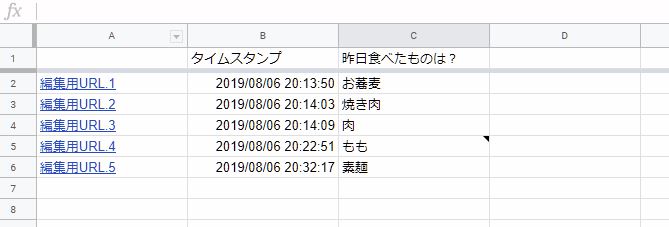
Googleフォーム編集用URLをスプレッドシートの回答に追加する


Googleフォーム回答編集URLを取得して、回答データに追記する方法です。

Googleフォームの回答シートA列に1列追加します
Googleフォームの回答シートのA列に1列追加します。
下記のスクリプトを、回答シートのツール > スクリプトエディタから追加します。
function SubmitMail(e){

var sheetId = 'シートのキーID';
var sheetName = 'シートの名前';

//1_フォームの回答シートを取得
var SS = SpreadsheetApp.openById(sheetId).getSheetByName(sheetName);


//2_最終行を取得
var sheetDates = SS.getDataRange();
var lastRow = sheetDates.getLastRow();
var lastRowA = sheetDates.getCell(lastRow, 1);


//3_最終行のA列にデータが入っていたら終了
if(lastRowA.getValue() != ""){
Logger.log("上書き防止のため終了");
return 0;
}


//4_フォームIDを保存
var formid = 'フォームID';

//5_回答データ一覧をフォームから取得
var formDates = FormApp.openById(formid).getResponses();

//6_回答データ一覧をフォームから一番最後の編集用URL取得
var EditableUrl = formDates[Number(formDates.length - 1)].getEditResponseUrl();

//7_回答用URLを作成
var EditableStr = '=HYPERLINK("' + EditableUrl + '","編集用URL.' + Number(lastRow - 1) + '")';

//8_回答用URLを最終のAセルへ実装
lastRowA.setValue(EditableStr);
}
トリガーをフォーム送信
トリガーをフォーム送信にすれば、フォームが送信されるたびに、A列へ編集用URLが記載されます。
この方法は作成時に最初から設定していた場合です。すでに作成終えてある程度データが溜まっている場合は、以下の方法で対応可能です。

※注意
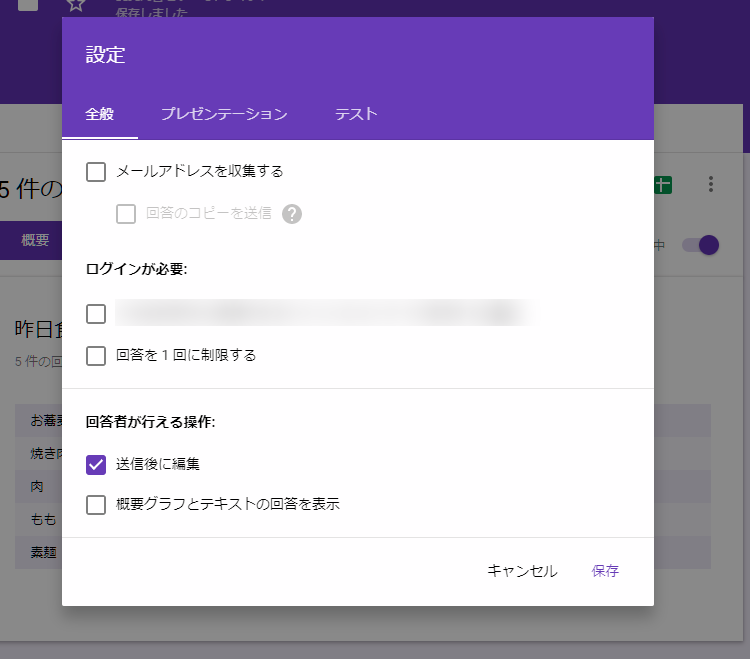
送信後に編集できるように管理画面のギアアイコンから回答後に編集可能にしておいてください。

QRコード作成

QRコードが作成できるデンソーのサイト

QRコードメーカー

https://m.qrqrq.com/

2019年8月30日金曜日

エクセルでショートカットを利用してフィルタをかける

エクセルでショートカットを利用してフィルタをかける

オートフィルタのオンオフ切り替え
Ctrl + Shift + L


2019年8月29日木曜日

エクセルで他のセルにあるフリガナを入力する


他のセルにあるフリガナを入力する

A列氏名等 B列フリガナ
A2からA180までの氏名にB2からB180までのフリガナを入力する

Sub ふりがな入力()
Dim RowPos As Integer
For RowPos = 2 To 180
Range("A" & RowPos).Select
Range("A" & RowPos).SetPhonetic
Range("A" & RowPos).Phonetic.Visible = True
ActiveCell.Characters(1, 5).PhoneticCharacters = Range("B" & RowPos)
Next RowPos
Range("A3").Select
End Sub

※2 TO 180 を行数によって変更してください。

2018年3月6日火曜日

ExcelのVBAでアクティブセルの位置を画面に表示する

エクセルのアクティブセルの場所をスクロールして表示する  。

  With ActiveWindow
        .ScrollRow = ActiveCell.Row
        .ScrollColumn = ActiveCell.Column
    End With

2017年11月30日木曜日

Windowsでスタートアップにショートカットを登録してホームページを表示させる

Windowsでスタートアップにショートカットを登録してホームページを表示させる
 例:Googleカレンダーのショートカットをスタートアップに登録して、パソコン起動時にカレンダーを表示させる。
 
 C:\ProgramData\Microsoft\Windows\Start Menu\Programs\Startup にショートカットを貼り付ける。

2017年10月26日木曜日

Googleフォームの編集用アドレスをスプレッドシートに入力する

Googleフォームの入力内容を送信時に、別のシートに編集用ののアドレスを追加する。

 Googleフォームは、一度入力すると変更するためには、編集用のアドレスを記録して置かなければなりません。アンケート等では、変更できないほうが良いのですが、入力した人に後から内容を変更してもらう場合などには不便です。
 そこで、編集用のアドレスをメールで返送する方法などはありましたが、一覧を見て選んで編集する方法がなかなか見つかりませんでした。
 方法として、フォーム送信時に、スプレッドシートにフォームに入力した必要な項目を貼り付け、最後に編集用のアドレスを貼り付けます。こうすることにより、再編集が可能になります。

貼付用のスプレッドシートを作成してIDを取得しておく

Googleフォームからスクリプトエディタを起動させる。

コード.gsに

var ss = SpreadsheetApp.openById(""スプレッドシートのID"");
var responseSheet = ""シート名"";

function submitFormFunc(e) {
var items = e.response.getItemResponses();
  var responses={};
  for(var i = 0; i< items.length; i++) {
  responses[items[i].getItem().getTitle()]=items[i].getResponse();
   }
 
  var responseRow = [];
  responseRow.push(e.response.getTimestamp().toString()); //A列 タイムスタンプ
  responseRow.push(e.response.getId()); //B列 ID
  responseRow.push(responses[""フォームの項目1""]); //C列 フォームの入力内容
  responseRow.push(responses[""フォームの項目2""]); //D列 フォームの入力内容
  responseRow.push(responses[""フォームの項目3""]); //E列 フォームの入力内容
  responseRow.push(FormApp.getActiveForm().getResponse(e.response.getId()).getEditResponseUrl()); //F列 編集用アドレス
 
  var isNewItem = alreadyExist(ss,e.response.getId());
  if(isNewItem<0){
    ss.getSheetByName(responseSheet).appendRow(responseRow);
  }
  else{
    ss.getSheetByName(responseSheet).getRange(isNewItem+2, 1, 1, 6).setValues([responseRow]);
  }
}

function alreadyExist(ss,id){
  var ids = ss.getSheetByName(responseSheet).getRange(""B2:B"").getValues();
  for(var i=0; i< ids.length; i++){
    if(ids[i][0]===id){
      return(i);
    }
  }
  return(-1);
}"

を入力する。

保存

トリガーをフォームの送信時にする

※フォームの再編集は、許可しておいてください。

GoogleスプレッドシートのIDを取得する

 スプレッドシートのIDを取得する方法

ツール

スクリプトエディタ

コード.gsに

function getId(){
  Logger.log(SpreadsheetApp.getActiveSpreadsheet().getId());
}

を入力する。

保存

実行→関数を実行→getId

表示→ログ

2017年10月12日木曜日

DポイントプリペイドにDポイントをチャージする

 DポイントプリペイドにDポイントをチャージする

 https://d-card.jp/prepaid/ のページをブラウザで開く
 ↓
 マイページへログインをクリック
 ↓
 追加認証をする
 ↓
 チャージをクリック(スマホの場合は、右上のメニューからチャージをタップ)
 ↓
 金額を入力しDポイントを選択して確認をクリック

Androidのホーム画面にホームページのショートカットを作成する

 Androidoのホーム画面にホームページのショートカットを作成する

 Chromeブラウザを開き メニューアイコンをタップします。
 ↓
 ホーム画面に追加をタップする。

2017年7月24日月曜日

エクセル VBAでふりがなを別のセルから取得する

エクセル(Excel)でA列に漢字で氏名が入っており、B列に入っているふりがなを、ふりがなを表示したときにA列に氏名とふりがなを表示させる。

 Sub ふりがなの取得()
   Dim gyou As Integer
   For gyou = 1 To 200
   Range("A" & gyou).Select
   Range("A" & gyou).SetPhonetic
   Range("A" & gyou).Phonetic.Visible = True
   ActiveCell.Characters(1, 5).PhoneticCharacters = Range("B" & gyou)
   Next gyou
   Range("A1").Select
End Sub

2017年7月19日水曜日

エクセル 住所から市町村を抜き出す

エクセル(Excel)で住所から関数を使って市町村をぬきだす。

=IF(ISERROR(FIND("区",A1)),IF(ISERROR(FIND("郡",A1)),IF(ISERROR(FIND("市",A1)),"",LEFT(A1,FIND("市",A1))),LEFT(A1,FIND("郡",A1))),LEFT(A1,FIND("区",A1)))

市町村名に区 郡が入っているとうまくいかないです。

エクセル VBAでVlookupをつかう

エクセル(Excel)のVBAでVlookupをつかう。
VBAでワークシート関数を使うときは、WorksheetFunctionを使います。

Set 検索範囲 =Worksheets("シート名").Range("範囲")
Application.WorksheetFunction.VLookup(検索番号, 検索範囲, 2, False)

検索範囲は、先にSetで定義しておきましょう。

エクセル VBAで最後の行を下から確認する

エクセル(Excel)VBAで最後の行を下から確認する
セルを結合したりしていると上から確認すると思うようにいかないことがあります。
そんなときは、下から確認するとうまくいきます。

A列の場合
Cells(Rows.Count, "A").End(xlUp).Row

Aは列です。

エクセル VBAで範囲の結合

エクセル(Excel)のVBAで範囲を結合する

Range(最初のセル,最後のセル).Merge

アクティブセルからオフセットした範囲の結合

Range(ActiveCell,ActiveCell.Offset(行数字,列数字)).Merge


2017年5月25日木曜日

エクセル 今日の日付を入力

エクセル(Excel)今日の日付を簡単に入力する方法

今日の日付を入力したいセルを選択

Ctrl+;を押す

現在の時刻の場合は

Ctrl+:

2017年5月13日土曜日

エクセル セルに=を入力せずに計算式を入れる

 エクセル(Excel)でセルで足し算等そしたいときに、=を入力してから数字や演算子を入力しますが、=は、Shiftを押しながら入力しなければなりません。またテンキーにもありませんので入力しにくいです。

入力したいセルを選択し、数字を入力するまえに+もしくはーを入力する
例: =1+1 → +1+1

ワード スクリーンショットを使ってGoogleMapを文章の中に貼り付ける

 ワードでスクリーンショットを使って、文章のなかにGoogleMap等を貼り付けます。地図だけでなくパソコンのモニタに表示しているものなら、他のものでも画像としてワード文書に貼り付けることができます。
挿入したい地図をGoogleMapでモニタに表示しておく
ワードのリボン「挿入」ー「スクリーンショットをとる」をクリック

「画面の領域」をクリックして貼り付けたい範囲を選択する

注意
 拡張子がdocの場合は「スクリーンショットをとる」が薄くなっていて使用できません。拡張子をdocx等に保存しなおして使用する。

2017年5月11日木曜日

ワード 表の中でのTabの使い方

ワード(Word) で表の中でTabを押すと次のセルに移ってしまいます。表の中でTabを使用する方法です。

Ctrl+Tab で、表の中でタブを使用できます。
